Saturday, December 17, 2011

读书要用eInk,比较一下Kindle, Nook和Kobo

Update@2012年6月29日:Google刚刚在Google I/O上宣布了7寸的Nexus,今天Cnet发了篇比较:Nexus 7 vs. Kindle Fire vs. Nook Tablet: Battle of the $199 tablets。有兴趣看一看吧。
Update@2012年1月31日:更新了Kindle四代与Kindle Touch,有兴趣看一看吧。
我的孩子很喜欢读书,圣诞节要到了,eReader有很多促销,很想给孩子买一个作为礼物。当然读书也可以用Tablet如Apple IPad2,Anroid tablet,包括新近刚上市的Amazon的Kindle Fire, Barnes & Noble的Nook Color,和Kobo Vox,甚至Playbook或TouchPad。Tablet的种类繁多,功能多样,但若主要是用来读书,我认为还是选用Eink的eReader。

e-ink的eReader与tablet的主要区别是:e-ink的eReader只支持黑白灰度显示,即没有颜色,而且其屏幕刷新速度较慢,不适合显示动态画面,也不适合看影像照片等。e-ink这一源于MIT的技术完全不同于LCD液晶显示,除了超级省电(因为不需要背光),最大优势是其观感非常接近真实的书,如左图所示,看起来很舒适,利于孩子保护视力。
CNet有篇文章讨论Kindle vs. Nook vs. iPad,并且有链接到多个不同的评测讨论。如果你不能决定eReader和Tablet那个更符合你的实际需要,可以好好读读。
如果你prefer tablet,网上有很多评测,包括Apple Ipad2, Android tablet(如Samsung Galaxy Tab),HP TouchPad,RIM Playbook,可以参见http://reviews.cnet.com/tablets/和http://www.tabletpccomparison.net/等。eReader通常采用6~7英寸的尺寸,便于手持,又不像手机屏那么小而不便阅读。彩色的eReader基本就是小号的tablet,如果感兴趣,可参见计算机世界杂志关于Kindle Fire, Nook Color,和Kobo Vox的评测(见下图)

Update@Feb 9, 2012: CNet "Kindle Fire vs. Nook Tablet: How to choose".
而采用e-ink技术的主流3个eReader正是由制造上述3产品的同样三公司研发的Kindle,Nook和Kobo。Sony的e-ink eReader也很不错,但由于其价格,书库资源等原因,算不上主流产品,就不讨论了。所以主要讨论Kindle 3,Nook Simple Touch和Kobo E-Reader Touch。网站businessinsider有一篇图文并茂的评测,链接在这里。有图有真相,很不错,只是有些观点俺不能苟同。
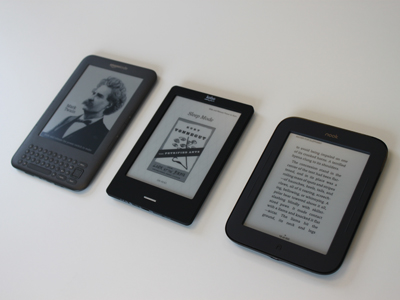
比如作者不喜欢touch screen,认为容易误触发翻页。认为Kobu的边框太窄,机身太薄,不易手持。但对我来说,eReader很小,通常放在手掌中,小巧轻便是有点而不是问题,触摸屏很方便,特别是读书并不需要经常敲字,所以Kindle的键盘并不实用,反倒不必要地增加机体个头。作者字里行间都很推崇Kindle,我认为不够客观公正。有一点需要提到的是文中所论及的Kindle 3是Kindle Keyboard,即所谓的第三代Kindle,后来Amazon也出了款无键盘的第四代Kindle和一款支持触摸屏的Kindle Touch。
这三种eReader都是采用同样的e-ink技术(eInk pearl),采用600x800的6寸屏。具体的技术细节可参见wikipedia的网页。书的资源是很重要的一个因素。Kindel支持PDF,不过不支持ePub格式。Kobo则相正反,支持ePUB,不过不支持PDF。Nook支持的最好,PDF和ePub都支持。虽然EPUB和PDF之间的转换并不难,但毕竟有点麻烦。像我这样的用户并不介意Amazon或Barnes&Noble谁有最大的书库,因为我不会经常花钱去网上购书的。Kobo书库有50万 eBook和180万免费eBook;Amazon Kindle书库有100万eBook和100万免费电子书。Barnes and Noble的Nook书库有100万eBook和100万free eBooks。总体来说Amazon的书资源更多,其社区更活跃内容更丰富。Kindle的用户可以免费借阅图书馆的书,具体细节参见"How to get free library books on your Kindle"。Kobo在提供很多免费图书基础上,从明年1月将允许近期购买Kobo的用户每月免费下载一本书。另外,Amazon还提供在PC,iPhone和WebOS上阅读电子书的程序。Kindle 3不支持浏览本机上的html文件(旧Kindle 2代支持)。Amazon还提供一种email服务,可以在线转换JPG,BMP,PNG,HTML和Word DOC格式。
这三种eReader都支持wireless无线联网。此外Kindle和Nook有些型号同时支持3G网和Wi-Fi。3G也就是cell phone的3G网络,而且是免费的,用户不用像3G手机那样按流量付费,但3G版eReader本身的价格会比Wi-Fi only的贵50美元左右。Amazon的某些Kindle提供所谓的"special off",也就是有广告插入,可以比non-ad的同型号便宜25~50美元。Kindle 3G在美国是连接到AT&T的3G网,好像在加拿大没有出售,所以不知在加拿大能否连到Rogers或Bell的网。Kobo虽然没有3G型号,但其在加拿大的市场占有率甚至超过了Kindle,而Nook在加拿大占有率很低,一方面可能是价格因素,另一方面我猜想就是加拿大没有或不支持3G eReader。3G网络不只可以用来下载书,还可用来上网。根据Amazon的网站所述,Kindle提供3个试用功能:
1) 采用WebKit的网络浏览器,可以通过3G连接Kindle Store和wikipedia。其它网页只支持Wi-Fi连接。
2) 朗诵功能,也就是text-to-speech。不知道能读中文否?
3) 播放MP3和Podcasts。MP3音乐是读书时做背景音乐。
听说还可以check email,查看电子地图,打VoIP的电话,不知有人试过没。
它们都有2~4GB的容量,不过Kindle没有SD插槽,而Nook和Kobo支持MicroSD,所以可扩展up to 32GB。 三种eReader的电池续航能力都不错,在关闭Wi-Fi的情况下,Kindle和Nook可使用2个月,Kobo可持续使用一个月。 此外,Kindle Touch号称是唯一可以支持text-to-speech和audiobooks,能播放MP3和AAC音频文件的eReader。当前Amazon网站3G Touch(右图)带广告是$149,无广告$189。
这里是3个wikipedia的link: Kindle,Nook和Kobo。

Thursday, December 15, 2011

说说HP的WebOS,兼三谈RIM/QNX

12月初有人在文学城上讨论如何在TouchPad上装Android,我便建议大家等两星期,因HP很快会就WebOS何去何从作出决定,引起了别人的嘲讽,曰:两星期以后又能怎样呢。APPs滚滚而来吗?有点不爽。
而后12月9日,终于看到HP宣布决定WebOS开源,也就是说像Android一样,任何厂商都可开发其软硬件。虽然HP比不上Google财大气粗,而且起步晚,但WebOS源于Palm,同样是类Linux系统,同时也可以把Android的Java VM移植过来,就可运行Android APPs,前途不可限量,说不定APP的确可以滚滚而来。开源比license好,OEM们用起来就无后顾之忧。前提是HP能把开源进行到底。

再说说同病相怜的RIM的QNX,也是处在非常困难的境地。今天RIM的股票盘后跌了8~10%,主要是因为第四季度财报预期不好,而且新一代手机的发行也推迟到2012年后期。好消息是第三季度盈利超出预期一点,并且RIM声明Playbook BBX OS 2.0会如期明年2月推出。但看来大家并不看好Playbook,因为RIM的特长是手机的email服务,而Playbook目前又不支持email。上图来自NPD显示了五年来美国的智能手机(smartphone)市场份额的变化。因Nokia的主要市场是欧洲和亚洲,这里看不出其大量缩水。2006年时Motorola还没完全走下坡路,但其在智能手机方面作为不大,正如图中所示,当时主要是RIM的BlackBerry,微软的WinMobile和Palm的天下。Palm就是今天WebOS的前身。这几年来,后来居上的iOS和Android把这三家当时的主流OS逼得节节败退,但他们还都没有倒下。这对用户是个好消息,只有竞争才会给用户带来实惠。另一方面,正如我所坚信的,RIM不会很快倒下。股票暴跌,大量裁员,用户出走,产品延迟,负面因素很多。但与当年的AMD不同,RIM没有放弃正确的发展方向,而且还在盈利。不要重病用猛药,不要断臂求生,如Nokia放弃Symbian,是因Symbian缺乏生命力,尽管诺基亚也进行了开源,也难免寿终正寝,所以我个人认为Nokia转向Windows Phone是明智之举。仁者见仁,智者见智。

与IT斗,其乐无穷

现在很多公司无论与IT相关或无关,几乎都会有个IT部门,包括政府医院或银行。IT除了为大家服务,如装个计算机,装个软件,设置email或设置账号,此外IT还负责单位的网络安全,防木马病毒钓鱼DoS,于是防病毒软件和防火墙成了标准配置,而且普通用户没有权限改变配置。有的计算机甚至没有访问HTTP网站的权限。安全是得到一定的保障,不过代价总是有的。特别对我来说,经常要做build,公司防病毒软件用的是McAfee,它的on-access scan一下就把build的时间拖长一倍。好在McAfee的On-Access Scan有个设置项,允许用户把一些文件路径加到一个列表从而排除在scan的list,于是我把几乎所以的path都加进去,当然没有把Windows等系统路径加进去,防毒之心不可无。
几天前,突然发现开发的硬件不能ping我的host 笔记本电脑,而从我的笔记本电脑telnet to target没问题。由于其间的连接是ethernet over USB,网络抓包软件不管用,很难分辨问题出于哪个部分,比如target的软件或硬件,USB driver,网络设置,通过交叉测试比对,疑点集中到我的笔记本电脑的防火墙。公司的计算机在登陆到公司的domain后,并不使用Windows Firewall,而是用McAfee的Host Intrusion Prevention Firewall。我检查了McAfee的目录更新日期,发现IT刚刚在一天前Push升级了HIP,从7.0升到8.0,以前安装软件时添加的extra rule都失效了。而且任何新rule和policy都需密码才能设置,显然IT不会把密码告诉我的。没有admin权限又无法停止HIP service,怎么办?偶然发现HIP service depends on 另一个McAfee Firewall Core service,这个 Core Servie运行C:\Program Files\Common Files\McAfee\SystemCore\mfefire.exe,这个service没有起来不会引起IT的注意,而且这个可执行文件并没有被系统lock,改个名,重启,done。当然也可以进安全模式改名,不过有点麻烦。
公司提供了一台新的高性能的计算机,专门用来build,就是编译程序,但是HTTP的port 80被block了。可有时在build时需要登录到公司网络快速查找一些信息,不得矣要用另一台计算机上网再把信息传过来,或者Remote login到build计算机然后从主机copy paste。总之,不方便。用proxy sever吧,一来不安全,二来IT的policy肯定不允许,而且很容易被IT发现,可能会给自己找麻烦。好在公司提供好多Linux Station,供多用户登录。于是用Putty创建SSH tunnel到一台Linux主机,设置IE和Firefox使用socket。从build计算机到Linux主机是SSH加密的,没法跟踪,而从Linux发出的HTTP request也无法跟踪。不但解决了上网问题,甚至上班时间炒股都不用担心引起领导注意。当然俺上班时间一般都在努力工作。
有人打电话问我,Windows Task Manager只显示process的列表,其它tab都不见了,再解决不了只好问IT了。碰到这种怪问题,最好去google search 了,很快在微软网页找到答案,原来是进入所谓的"Small Footprint Mode"。只要“double-click on the border”就可以变来变去的。网页上回复的人中有个家伙竟被折磨了一年多。所以有些generic问题,最好问IT之前先search一下。有些问题就是IT也不明就里。
IT是在其位,谋其政,要保证公司网络的安全和可靠,同时为人民大众服务。我们要支持IT的工作,每当他们为我们解决问题,要不忘感谢。也不要事事全赖IT,很多事情只要Google一下便可轻易解决,不必劳师动众。IT不是万能的上帝,很多问题他们也不可能几分钟内解决。理解万岁!

Wednesday, November 30, 2011

再谈RIM/QNX

最近在Rolia网上有些人总称RIM的Playbook是垃圾。提起Playbook可以支持Android APP,有人质疑Playbook成为另一个Android。我觉得有必要客观地看待Playbook。

之前我已写过一篇关于QNX的文章,介绍一下RIM QNX。这里,再发表些个人意见。QNX已经有30年的历史了,这30年计算机技术日新月异,大浪淘沙,很多操作系统都成为过眼烟云,最近倒下的是Symbian。WindowsCE也不久矣,取而代之的Windows 8是完全不同的design。 作为Micro Kernel,文件操作,显示驱动,存储控制都是进程,而不是kernel的一部分。一旦任何一个进程出现异常,系统内核都可kill掉失败进程并继续运作。这是Linux/Android/Windows/IOS都作不到的。QNX没有广泛的流行起来是因它更适合作为一个实时操作系统RTOS, 而过去几十年的发展主要是围绕着x86体系的桌面操作系统,基于历史原因,主要是被微软的Windows把持。但将来的发展趋势正在改变,嵌入式系统正在占领市场,赢得越来越多的用户。如果RIM能把QNX变成开源,以赢得广大的开发群体,就可大有作为。
兼容Android并不必要变成Android。当年Steve Job为了获得微软的支持,不得已让MAC PC可以运行Microsoft的Office软件。QNX有自己的特色,没有必要屈身成为另一个Android。 RIM是需要很多改变,但客观的讲,下一代Playbook的表现一定不错。 APP的希缺是Playbook的主要问题,一旦Android虚拟机发行了,这个问题就会改善很多。而且一旦有了用户群,就会带动其App的开发。 最近所以Playbook从16G model到64G全线降价300元左右。既是Playbook的销售情况所迫,降价也是一个策略,后果很难说。你可知道现在哪一个tablet占据第二的市场占有率(IPAD第一)?=> 是HP的Touchpad,而不是哪一款Android。微软在推销XBOX初期也是赔本赚吆喝,每卖出一个console要赔126美元,在XBOX销售的第一年因此赔了40亿美元,而后有很一段时间因Wii和PlayStation激烈竞争,过了三年微软也未能扭亏为盈。
没有特色才最可怕,看看PC兼容机之间的残酷竞争就知道未来Android产品的下场如何,只能养大下一个微软式的公司Google,而制造商之间只好搏命拼杀,拼硬件成本,因为软件,UI,APP都是一样的,都来自Google。要知道硬件的盈利已经很薄了,这样下去对OEM们很不利。
摔倒不可怕,还可以站起来。想当年Apple在Jobs回归后,卧薪尝胆,洗心革面,才有了今天的傲视群雄。RIM的众多企业用户群还在,若能将QNX发扬光大,必有一番作为。
果粉们可以看看文学城的关于果粉十大不靠谱观点;安卓迷们也可看看关于专家对Android一统天下的担忧。流氓不可怕,就怕流氓有文化。人云亦云,随波逐流,没有主见,就会蒙蔽自己的眼睛。群众的眼睛不是雪亮的,真理是掌握在少数人手中,不管你信不信,反正我信。

Thursday, November 10, 2011

Windows 7的固态硬盘(SSD)优化

SSD是英文Solid State Drive的缩写,中文译作固态硬盘或电子硬盘,目前越来越多地在计算机和便携电子设备中使用。SSD是基于电子芯片,通常用闪存(Flash)芯片。闪存芯片细分也有很多类,如NAND, NOR, MovieNand, iNand, eMMC。大家常用的SD卡就是Nand闪存芯片封装在塑料壳内。
SSD有众多下显而易见的优点,可以替代传统硬盘,只是价格上还不具优势。其优点是:具有低功耗、无噪音、抗震动、低热量的特点,不仅使得数据能更加安全地得到保存,而且也延长了靠电池供电的便携设备的连续运转时间。例如韩国三星半导体公司(SAMSUNG Semiconductor)于2006年3月推出的容量为32GB的固态硬盘,采用了和常规微硬盘相同的1.8英寸规格。其耗电量只有常规硬盘的5%,写入速度是常规硬盘的1.5倍,读取速度是常规硬盘的3倍,并且没有任何噪音。今天刚看到的: Corsair刚刚宣布了其新配备了Marvell公司的SATA3性能Pro系列的6Gb / s固态硬盘。这些2.5英寸SSD可以达到515 MB/s的读取和440 MB/s的写入速度。如果你有兴趣,280美元128GB的版本,而530美元256GB容量。对于玩电脑游戏,或运行大量计算,或经常编译大量程序的用户来说,目前的计算机CPU速度都很快,内存也足够多,显卡的性能也不错,通常瓶颈就在硬盘上。我经常用GNU的compiler编译大量程序,我的Laptop换了SSD后,其编译速度不亚于Core i7的Desktop PC。
目前SSD的最大问题仍然是成本和写入次数。随着SSD逐渐普及,工艺不断改进,芯片的集成度不断提高,其成本正逐步下降。而闪存的写入次数通常在1万到一百万次,对普通用户来说,SSD的寿命足以使用到更新换代的时刻到来。相比之下,其售价的下降还很缓慢。
SSD大部分被制作成与常规硬盘相同的外形,例如常见的1.8英寸、2.5英寸或3.5英寸规格,并采用了相互兼容的接口;但有些固态硬碟也使用 PCI Express 或是 Express Card接口,以提高传输的速度或减小体积。
由于SSD具有与传统硬盘显著不同的特性,所以在Windows操作系统中,有很多设置可更好地发挥SSD的优越性。下文译自 Computing.net by Tom's Guide,原文Solid State Drive (SSD) Tweaks for Windows 7。为了方便理解,我添加了一些术语的解释和一些网页连接。
By: tecmo34
December 19, 2010
这个HOWTO是提供用于优化Windows 7的SSD设置。建议这些调整的前后测试你的SSD的性能,看看它们的performance是否有所改善。我建议使用AS SSD Benchmark检测你的SSD的性能。
警告!读者需要充分了解这些建议的调整可能发生的任何损害。这些只是建议,以提高SSD的性能,如果你的SSD运作正常,你并不需做这些设置。
  1. SATA控制器设置为AHCI(Advanced Host Controller Interface)模式
    在安装过程中,你要确保你的BIOS设置为AHCI,以启用SATA控制器的AHCI(关于AHCI,请参见Intel的介绍)。 启用AHCI才能利用SSD内置的TRIM功能(参见wikipedia的TRIM介绍)。
    如果您已经把SSD安装在IDE模式下的操作系统,而你的BIOS支持AHCI,最好切换为AHCI,可按照微软此文所述步骤:http://support.microsoft.com/kb/922976。
  2. 验证TRIM是否启用,确认TRIM命令正在从Windows发送到SSD。
    如何验证TRIM是启用
    • 在开始菜单的搜索框中,键入“cmd”;
    • 右击CMD程序,并选择以管理员身份运行;
    • 在命令行中输入“fsutil behavior query DisableDeleteNotify”。
    • 如果DisableDeleteNotify = 0, TRIM已启用。
    • 如果DisableDeleteNotify = 1, TRIM未启用。
  3. 禁用系统还原(Disable System Restore)
    随着时间的推移,启用系统会逐渐降低SSD的效率,从而使TRIM很难发挥作用。建议禁用系统还原功能,并可以保留宝贵的SSD存储空间。
    如何禁用:
    • 右键单击我的电脑(My Computer),选择属性(Properties);
    • 选择“系统保护”(System Protection);
    • 选择“配置”(Configure);
    • 选择“关闭系统还原”(Turn Off System Restore)
  4. 禁用驱动器索引(Disable Drive Indexing)
    SSD的访问时间很短(最多为​​0.1毫秒),没有必要像普通的硬盘那样需要启用Drive Indexing来提高响应时间。
    如何禁用:
    • 进入我的电脑(My Computer);
    • 右键点击你的SSD,并选择“属性”(Properties);
    • 取消勾选框标有“允许启用内容索引的文件属性”("Allow files to have contents indexed in addition to file properties")。
    • 一个弹出的画面可能会出现,说明有错误应用属性(an error applying attributes),这是正常的,你应该选择“全部忽略”,并继续。
  5. 禁用驱动器的定时碎片整理(Drive Defragmentation Schedule)
    根据预设,启用TRIM后,Windows 7应该自动禁用碎片整理。如果没有,你需要禁用此功能,因为defraging你的SSD不是一件好事!!
    如何禁用:
    • 进入我的电脑(My Computer);
    • 右键点击你的SSD,并选择“工具”(Tools)选项卡;
    • 选择框立即重组(Defragment Now);
    • 选择框配置计划(Configure Schedule);
    • 取消"按计划运行"(Run on a Schedule)
  6. 禁用页面文件(PageFile)
    这并不提高SSD的性能,但可为你夺回SSD上的3至4 GB的宝贵空间。此外,如果你的内存小于4GB,或你的程序需要大量内存,则不建议你做这一步。
    如何禁用:
    • 右击我的电脑(My Computer);
    • 选择“属性”(Properties);
    • 选择“高级系统设置”(Advanced System Settings);
    • 选择“性能”(Performance)选项卡和“高级”(Advanced)选项卡;
    • 选择改变虚拟内存(Change box for virtural memory);
    • 取消勾选自动管理所有驱动器页面文件大小(Automatically Manage Page File Size For All Drives);
    • 选择无分页文件(No Paging File),并单击该设置框(Set);
    • 选择yes允许并重新启动
  7. 禁用休眠
    禁用休眠状态将为你夺回SSD宝贵的存储空间2 GB。此外,作为固态硬盘,由于它的快速加载时间,休眠没有提供多少好处。
    如何禁用:
    • 在开始菜单的搜索框(start menu search box)中,键入“cmd”;
    • 右击CMD程序,并选择以管理员身份运行(Run as Adminstrator);
    • 在命令行中键入“powercfg -h off”。
    • 一旦完成,将返回命令提示符。
  8. 禁用预取(Prefetch)和超取(Superfetch)的
    如何禁用:
    • 运行Regedit
    • 进入"HKEY_LOCAL_MACHINE\CurrentControlSet\Control\SessionManager\Memory Management\PrefetchParameters"
    • 右键单击EnablePrefetcher和EnableSuperfetch;
    • 选择修改这些值从1(或3)更改为0,
    • 重新启动。
  9. 禁用Windows Write-Cache Buffer Flusing
    这是Intel SSD不建议,因为它可能有负面影响。推荐调整前后检查性能,以确定效果。
    如何禁用:
    • 右击我的电脑(My Computer)并选择属性;
    • 选择“设备管理器”(Device Manager);
    • 选择磁盘驱动器(Disk Drives);
    • 右击SSD和选择“属性”(Properties);
    • 根据政策选项卡,取消选中启用写入缓存在设备上。
  10. 禁用Windows搜索和Superfetch的
    如何禁用:
    • 按Winkey +“R”运行的对话;
    • 输入“services.msc”并回车;
    • 滚动了解SuperFetch,右击并选择“属性”;
    • 在下拉菜单中,选择“禁用”,然后选择确定;
    • 滚动到Windows搜索,右击并选择“属性”;
    • 点击停止框,比使用下拉菜单,选择“禁用”,然后选择确定
  11. 禁用ClearPageFileAtShutdown和LargeSystemCache
    如何禁用:
    • 运行Regedit
    • 选择"HKEY_LOCAL_MACHINE\CurrentControlSet\Control\SessionManager\Memory Management"
    • 右键单击ClearPageFileAtShutdown和LargeSystemCache;
    • 选择修改这些改变的值从1到0,
    • 重新启动
  12. 调整电源设置
    调整电源设置
    • 进入控制面板(Control Panel);
    • 选择“系统和安全”(System and Security)
    • 选择“电源选项”(Power Options),点击下拉Show Additional Plans
    • 选择高性能(High Performance),点击应用(Apply);
    • 高性能(High Performance),单击“更改计划设置(Change Plan Settings);
    • 单击“更改高级电源设置(Change Advanced Power Settings);
    • 点击下拉选项的硬盘(hard disk);
    • 更改为0分钟后关闭硬盘(never)
    • 选择“确定”;
    • 选择保存设置。
Copied from Computing.net by Tom's Guide,原文Solid State Drive (SSD) Tweaks for Windows 7
By: tecmo34
December 19, 2010

This HowTo is to provide the common tweaks used to optimize your new SSD for Windows 7. I would recommend checking the performance of your SSD before and after these tweaks to see how they impact your performance. I recommend using AS SSD Benchmark to check your performance.
Warning! The reader takes full responsibiity for any damage that may occur to their PC or hardware by follwing these recommended tweaks. These are just recommendations to improve the performance of the SSD but are not required if your SSD is functioning correctly.
Step 1. SATA Controller set to AHCI Mode:
  • During the installation process, you want to ensure your BIOS are set to AHCI for the SATA controller to enable AHCI. AHCI is needed for native TRIM support utilized by a SSD.
  • If you have already installed the OS in IDE mode, it is recommened to switch to AHCI after completing the steps listed in this Windows Article: http://support.microsoft.com/kb/922976, if your BIOS support AHCI.
Step 2. Verify TRIM is Enabled
Verifing TRIM will confirm that the TRIM commands are being sent from Windows to the SSD.
How to Verify TRIM is Enabled
    • In the start menu search box, type" cmd";
    • Right click the cmd program and select Run as Adminstrator; and
    • In the command line type "fsutil behavior query DisableDeleteNotify".
      • if DisableDeleteNotify = 0 TRIM is Enabled.
      • If DisableDeleteNotify = 1 TRIM is Disabled.
When typing in the command window, don't include " " when typing.

Step 3. Disable System Restore
System Restore on a SSD can degrade the SSD performance over time and make it very difficult for TRIM to work. It is recommended to disable System Restore to prevent this and to regain valuable SSD storage sapce.
How to Disable:
    • Right click on My Computer and select Properties;
    • Select System Protection;
    • Select Configure; and
    • Select Turn Off System Restore.

Step 4. Disable Drive Indexing
With the access times of a SSD (0.1 ms for most), there is no need to index the drive for quicker response times, like with a standard hard drive.
How to Disable:
    • Go into My Computer;
    • Right click your SSD and select Properties; and
    • Un-check the box marked "Allow files to have contents indexed in addition to file properties".
    • A popup screen may appear, stating there is an error applying attributes, this is normal and you should select "Ignore All" and continue.

Step 5. Disable Drive Defragmentation Schedule
By default, Windows 7 should automatically disable defrag by default as part of the TRIM requirements. In case it doesn't, you'll want to disable this feature, as defraging your SSD is not a good thing!!
How to Disable:
    • Go into My Computer;
    • Right click your SSD and select Tools tab;
    • Select the box Defragment Now;
    • Select the box Configure Schedule; and
    • Un-check the the Run on a Schedule Box.


Step 6. Disable PageFile
This does not improve the performance of the SSD but does get you back 3 to 4 GB of valuable space on your SSD. Also, it is not recommend for users with less than 4GB of Memory or doing without watching your RAM usages prior to implementing.
How to Disable:
    • Right click My Computer;
    • Select Properties;
    • Select Advanced System Settings;
    • Select the Performance tab and Advanced tab;
    • Select the Change box for virtural memory;
    • Un-check Automatically Manage Page File Size For All Drives;
    • Select No Paging File and click the set box; and
    •  Select Yes to allow and restart.

Step 7. Disable Hibernation
Disabling hibernation will return 2 GB of valuable storage space to your SSD. Also, it provides no real benefit to a SSD due to it's quick load times.
How to Disable:
    • In the start menu search box, type" cmd";
    • Right click the cmd program and select Run as Adminstrator; and
    • In the command line type "powercfg -h off".
    • Once completed, the command prompt returns.
When typing in the command window, don't include " " when typing.

Step 8. Disable Prefetch and Superfetch
How to Disable:
    • Type Regedit into the Start Menu;

    • Select the file path; "HKEY_LOCAL_MACHINE\CurrentControlSet\Control\SessionManager\Memory Management\PrefetchParameters"
    • Right click on both EnablePrefetcher and EnableSuperfetch;
    • Select modify on each of these to change the value from 1 (or 3) to 0, and
    • Restart.

Step 9. Disable Windows Write-Cache Buffer Flusing
This is not recommended for Intel SSD, as it has a negative effect on their performance. It is recommend to check performance before and after this tweak to determine if has a negative or postive effect.
How to Disable:
    • Right click My Computer and select Properties;
    • Select Device Manager;
    • Select Disk Drives;
    • Right click the SSD and select Properties; and
    • Under the Polices tab, uncheck the Enable write caching on the device.

Step 10. Disable Windows Search and Superfetch
How to Disable:
    • Press Winkey + 'R' for Run Dialogue;
    • Type "services.msc" and press Enter;
    • Scroll to Superfetch, right click and select Properties;
    • In the drop down menu, select Disabled and select Ok;
    • Scroll to Windows Search, right click and select Properties;
    • Click the Stop box, than use the drop down menu, select Disable and select Ok.

Step 11. Disable ClearPageFileAtShutdown and LargeSystemCache.
How to Disable:
    • Type Regedit into the Start Menu;

    • Select the file path; "HKEY_LOCAL_MACHINE\CurrentControlSet\Control\SessionManager\Memory Management"
    • Right click on both ClearPageFileAtShutdown and LargeSystemCache;
    • Select modify on each of these to change the value from 1 to 0, and
    • Restart.

Step 12. Adjusting the Power Settings
Adjusting the Power Settings
    • Go to Control Panel;
    • Select System and Security'
    • Select Power Options and Click the drop down for Show Additional Plans;
    • Select the High Performance bubble to apply it;
    • Click Change Plan Settings for High Performance;
    • Click Change Advanced Power Settings;
    • Click the hard disk drop down option;
    • Change Turn off hard disk after to 0 minutes (Never)
    • Select OK; and
    • Select Save Settings.